23 Jan 2023
23 Jan 2023
23 Jan 2023

آموزش نحوه ی دریافت شناسه یکتا حافظه مالیاتی از کار پوشه مودیان مالیاتی
کاربرانی که از سیستم های شرکت توسعه سیستم های راه نشان ویرا " راه نشان سیستم" یا از نرم افزار واسط مودیان این شرکت استفاده می نمایند، بعد از استخراج کلید عمومی در تنظیمات سامانه مودیان ماژول فروش و مشتریانف این مراحل را به راحتی می توانند انجام بدهند. زیرا سختی و زمان بر بودن استخراج کلید عمومی را نداشته اند.
برای این منظور، مراحل زیر را با دقت انجام دهید :
* ورود به درگاه ملی خدمات الکترونیک سازمان امور مالیاتی به نشانی WWW.MY.TAX.GOV.IR
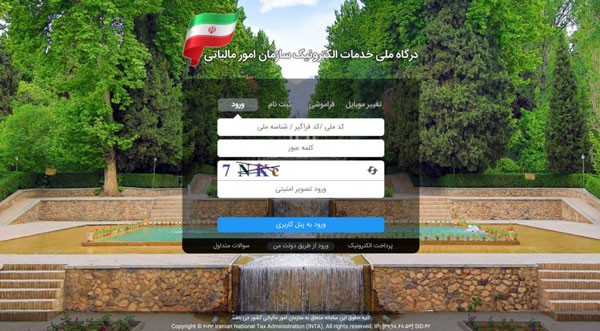
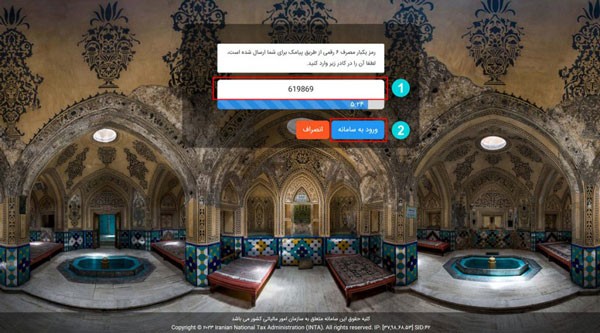
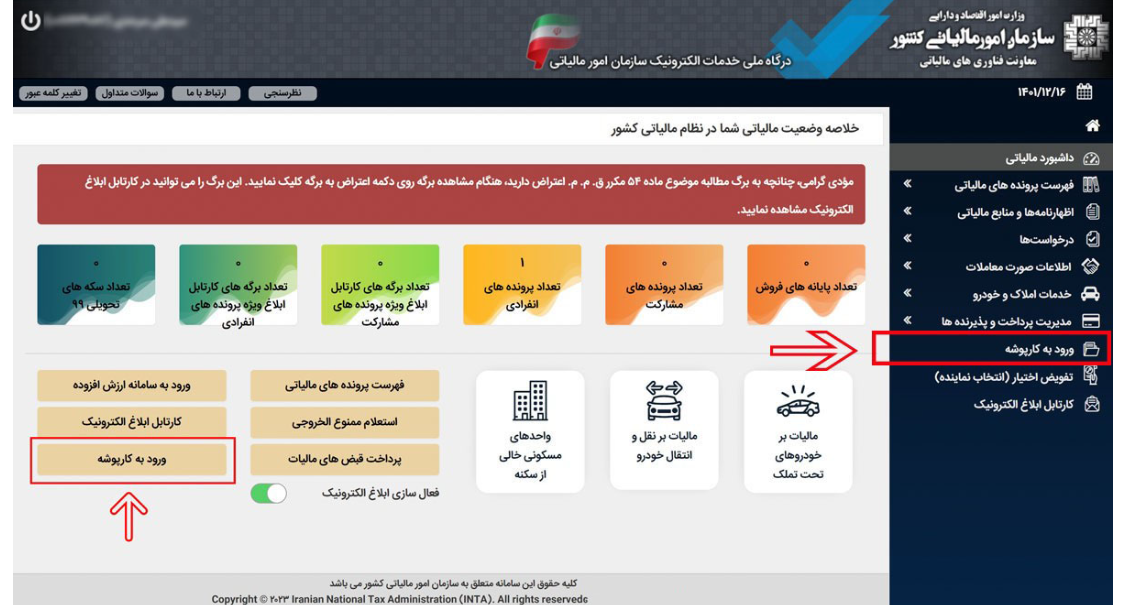
صفحه درگاه ملی خدمات الکترونیکی سازمان امور مالیاتی نمایش داده میشود. در این صفحه با کلیک روی دکمه “ورود به کارپوشه” یا انتخاب گزینه “ورود به کارپوشه” از منوی سمت راست، وارد کارپوشه خود در سامانه مؤدیان خواهید شد:
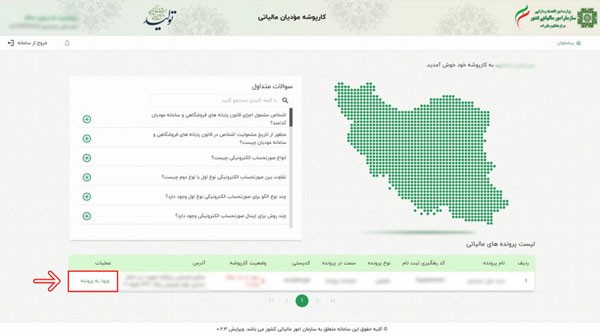
در صفحه کارپوشه مؤدیان، در بخش لیست پروندههای مالیاتی، با کلیک روی دکمه “ورود به پرونده”، وارد صفحه پیشخوان خود میشوید:
در صفحه پیشخوان، از منوی سمت راست ابتدا گزینه “عضویت” و از زیرمنوی بازشده، گزینه “شناسههای یکتا حافظه مالیاتی” را انتخاب کنید.
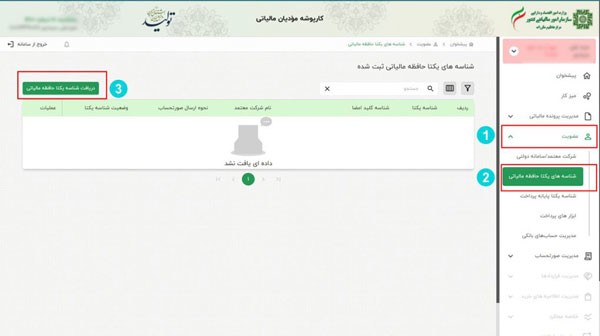
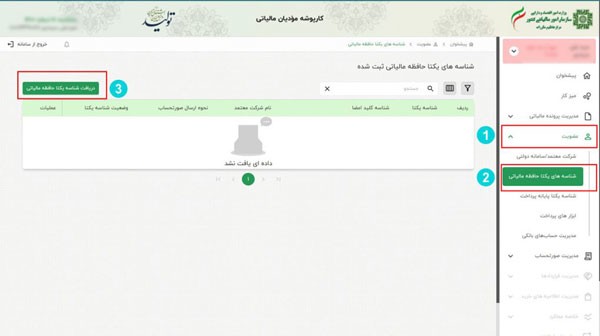
پنجره شناسههای یکتا حافظه مالیاتی نمایش داده میشود. روی دکمه دریافت شناسه یکتا حافظه مالیاتی کلیک نمایید:
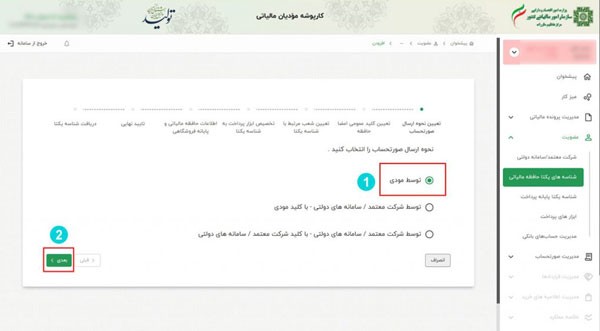
درصورتی که مایل به ارسال صورتحساب توسط خود مؤدی هستید باید “توسط مؤدی” را انتخاب کرده و روی دکمه “بعدی” کلیک نمایید.
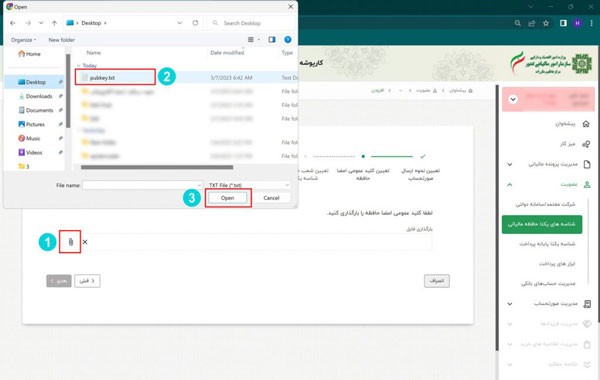
در مرحله بعد باید “کلید عمومی امضا حافظه الکترونیکی” را بارگذاری نمایید. برای این منظور روی دکمه “ATTACH” کلیک کرده، فرم “Open” ویندوز نمایش داده میشود. فایل کلید عمومی استخراج شده خود را انتخاب نموده و روی دکمه “Open” کلیک نمایید. فایل “PubKey.txt”، در فیلد “بارگذاری فایل” نمایش داده میشود. حالا دکمه “بعدی” را انتخاب کنید.
در مرحله بعدی میبایست نسبت به “انتخاب شعب مرتبط با شناسه یکتای حافظه مالیاتی خود” اقدام نموده و دکمه “بعدی” را انتخاب کنید.
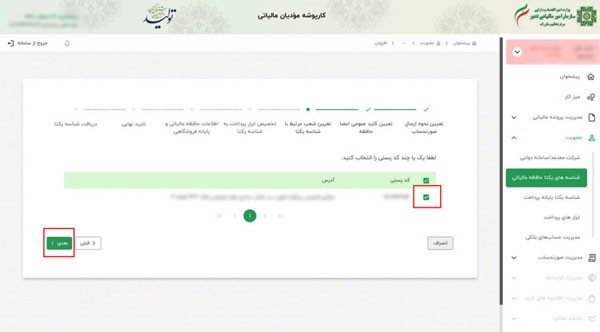
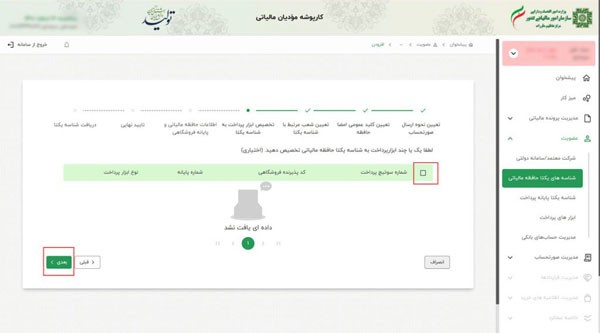
در صفحه بعد، در صورتی که دارای ابزار پرداخت خاصی از جمله “دستگاه کارتخوان و . . .” هستید اطلاعات مربوطه را انتخاب و روی دکمه “بعدی” کلیک کنید:
نکته: اگر “فاقد ابزار پرداخت” هستید، بدون انتخاب هیچ گزینهای، روی دکمه “بعدی” کلیک نمایید.
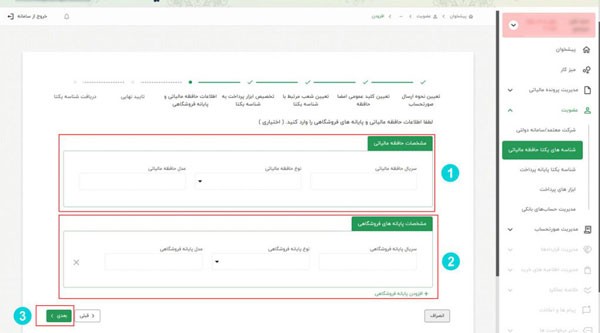
در قسمت بعد، میبایست “اطلاعات حافظه مالیاتی و پایانه فروشگاهی خود” را در درج نمایید و دکمه “بعدی” را انتخاب کنید:
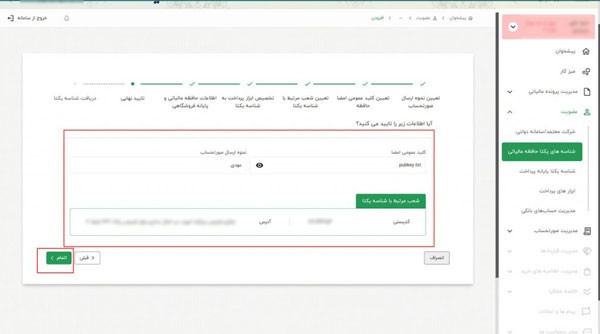
آخرین مرحله مربوط به “تأیید نهایی” اطلاعات است.در این صفحه، اطلاعات وارد شده نمایش داده میشود. پس از کنترل اطلاعات، در صورت تأیید اطلاعات ثبت شده، روی دکمه “اتمام” کلیک نمایید:
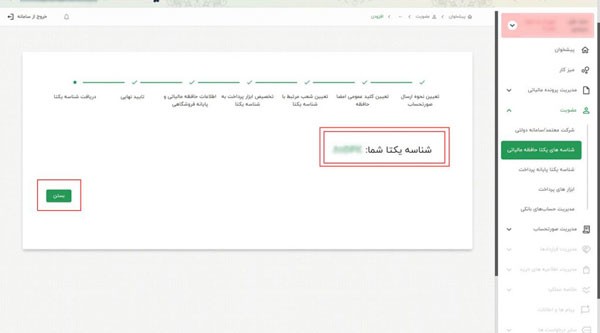
در صفحه بعد، شناسه یکتای حافظه مالیاتی شما که شامل “۶ رقم” است صادر شده و نمایش داده میشود.

شرکت توسعه سیستم های راه نشان ویرا آبان ماه سال 1400 به پشتوانه تجربه و شناخت تیم مدیریتی خود از صنایع مختلف کشور تاسیس شد. گسترش زیر ساخت ها و استفاده از اینترنت کشور، نیازمندی استفاده از ابزارهای تخت وب را افزایش داده است. لذا این شرکت، نرم افزارهای خود را در بستر وب تولید کرده است . که این موضوع به بهبود و تسریع در امور اجرایی شرکت ها و سازمان ها منجر خواهد شد.


تمامی حقوق برای شرکت راه نشان محفوظ است

